jueves, 11 de marzo de 2010
P.11"Eliminacion de macros y botones"
-Entrar al Word 2007
*Ficha Vista
*Macros
*Ver macros
-Aparecen todos los macros realizados
*seleccionarlos
-En columnas aparece la opcion eliminar
*Eliminar
*Aceptar
P.10 "Menu de macros"
Establece 5 iconos de tus macros en la barra de herramientas de acceso rapido
*En la ficha Vista
*Macros
*Grabar macro
*Asignarle un nombre
*Aceptar
-Seleccionar un tipo robot que aparce en la columna de izquierda
*Agregar
*Modificar(Escoger una figura)
*Aceptar
- Asignarle una accion
*Ya ejecutada la accion
*Ir a la ficha Vista
*Macros
*Detener grabacion
-Realizar el ejercicio 5 veces y asignarle una accion diferente(Las que la profesora haya consultado)
miércoles, 3 de marzo de 2010
P.9"Macros"
-Entrar a word 2007
-Seleccionar la obcion
*Vista
*Macros
*Crear macro
*poner nombre a macro
*Click en obcion
teclado
*Poner el macro que decee
*Asignar
*Aceptar
-Realizar la accion que desee mientras el macreo esta grabando
-luego detener la grabacion y comprovar el funcionamiento del macro (:
lunes, 1 de marzo de 2010
P.8 "Proteccion de texto y virus en macro"
-Entrar a word 2007
-Realizar los siguientes cambios a la practica 6:
-En el boton officce
-Click en Boton Guardar Como:
-Herramientas
*Opciones Generales
*Poner la contraseña
-Click en Seguridad de Macros
-Opcion "Desactiva todos los macros sin notificacion"
-Aceptar
*Aceptar
*Guardar.
viernes, 26 de febrero de 2010
P.7"Control de cambios"
-Entrar a word 2007
-Realizar los siguientes cambios a la prratina 6:
-Click derecho en la Barra de estado
-Activar Control de Cambio
5-REVISAR
*Seguimiento
*Control de Cambio
- opcion
*seguimiento
-Establecer
*Inserciones
*Subrayado
*Color :
Violeta
-Establecer
*Eliminaciones
*Tachado
*Color :
Verde Lima
-Aceptar!!!
*Listo!!!!!
miércoles, 24 de febrero de 2010
P.6 "Configurar pagina"
-Entrar a word 2007
-Peguar o escribir el texto(En este caso fue el sugerido por la profesora "El blog")
-Seleccionar la primera letra del texto en este caso "u" y en inicio la obcion
*Letra capital
*En texto
*5 letras
-Diseño de pagina
*Orientacion
*vertical
-Diseño de pagina
*Columnas
*Dos
-Inicio
*Parrafo
*interlineado
*3
-Insertar
*Encabezado
-Poner nombre del plantel
-Insertar
*Pie de pagina
-Poner nombre de alumno y grupo
-Diseño de pagina
*Configuracion de pagina
*Margenes
*Elegir el que mas le guste
-Insertar
*Pie de pagina
*Rayas
-Insertar
*Pie de pagina
*Insertar pie de pagina
*Posicion 2cm
-Fuente:
*Inicio
*Justificado
*Arial 12
*Negro No!!!
-Fuente del Titulo:
*Inicio
*14 Arial
*Negrita
*Centrado
martes, 23 de febrero de 2010
P.5" Opciones generales,Avanzadas de edicion"
-Entrar word
-Seleccionar boton de office
-Opciones de word
-Mas frecuente
*Nombre del usuario
*Iniciales
(Para asignar el nombre de su barra)
-Mostrar
*Espacios
(Para mostrar puntos en vez de los espacios)
-Revision
*Desactivar u omitir palabras en Mayuscula
(Para que no aparezcan las palabras en mayusculas)
-Guardar
*Guardar informacion de autorrecuperacion los minutos que desee
-Ubicacion de archivos predeterminado
*Memory flash
(Examinar y subir la carpate con tu nombre que se encuentra en el escritorio)
*Capacitacion
-Personalizar
*Agregar o quitar los programas que desee
(Los que concidere necesarios para su utilizacion)
-Aceptar
P.4 "Eliminacion de barras y menu"
-Entrar al word
-Click opcion Herramientas
*Perzonalizar
-En el cuadro de dialogo:
*Seleccionar:Barras de herramientas
-Sleecionar la barra creada con tu nombre
*Eliminar
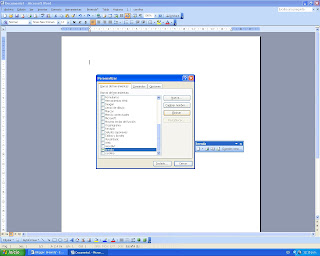
P.3 " Menu personalizado"
-Entrar al word
-Click en menu herramientas
*Personalizar
*Opciones
-En un cuadro de dialogo dar click en comando
-Aplicacion nuevo menu
-Arrastrarlos, menu de herramientas
-Ubicarse en el nuevo menu
-Clicl derecho,
*Seleccionar,Cambiar nombre
-Arrastrar comando al nuevo menu
-Click en menu herramientas
*Personalizar
*Opciones
-En un cuadro de dialogo dar click en comando
-Aplicacion nuevo menu
-Arrastrarlos, menu de herramientas
-Ubicarse en el nuevo menu
-Clicl derecho,
*Seleccionar,Cambiar nombre
-Arrastrar comando al nuevo menu
viernes, 19 de febrero de 2010
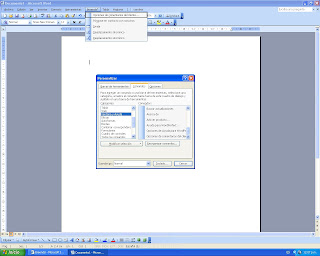
P.2 "Barra personalizada"
 -Inicio
*Click word
-Entrar a word
* Click en Menu Herramientas
* Personalizar
* Opciones
* Se abre un Cuadro de Dialogo
-Click en Nuevo
* En el cuadro que aparecio, se pone el nombrer de la Nueva Barra
-Seleccionar la Barrra disponible en : Normal o Tutorial de Word
* Seleccionar la ficha Comandos
-Click en los comandos
* Arrastrarlos a la Nueva Barrra.

viernes, 4 de diciembre de 2009
p.25 "Red local"
1.-¿Que es una Red Informatica?
Conjunto de técnicas, conexiones físicas y programas informáticos empleados para conectar dos o más computadoras. Los usuarios de una red pueden compartir ficheros, impresoras y otros recursos, enviar mensajes electrónicos y ejecutar programas en otros ordenadores.
2.¿Que es un protocolo de Red?
Es un conjunto de reglas usadas por computadoras para comunicarse unas con otras a través de una red. Un protocolo es una convención o estándar que controla o permite la conexión, comunicación, y transferencia de datos entre dos puntos finales. En su forma más simple, un protocolo puede ser definido como las reglas que dominan la sintaxis, semántica y sincronización de la comunicación. Los protocolos pueden ser implementados por hardware, software, o una combinación de ambos. A su más bajo nivel, un protocolo define el comportamiento de una conexión de hardware.
Estandares de Red para:
a) Ethernet: IEEE 802.3
b) Token Ring: IEEE 802.5
c)Wi-Fi: IEEE 802.11
d)Bluetooth: IEEE 802.15
3.- Requerimientos para conectarse a Internet:
-Computadora: Procesador 486, con 16 o 32 megabytes (MB) de memoria en RAM y un disco duro de al menos 1GB (un gigabyte) de capacidad. Sin embargo, en la medida en que el usuario vaya apreciando los servicios que le ofrece internet, querrá disponer de mas espacio de disco; por lo tanto, es aconsejable que adquiera, desde un principio, uno de 3.0 a 4.0GB de capacidad. nuestra recomendacion es una maquina con un procesador con velocidad de 166mhz y 32 de Memoria en RAM Módem. Buena parte de las Computadoras que se venden hoy en día tienen incluido un módem interno; si no es así, se puede adquirir en el comercio local que mediante un cable se conecta a uno de los puertos de su computadora. Su velocidad se mide por la cantidad de bits de información que puede transferir cada segundo (bps). hoy en dia se ofrecen modems 36.600 o 56.000 bps a un precio que es directamente proporcional a la velocidad que alcanzan. Esto significa que, entre mas rápida sea la transmisión de los datos, mejor sera su conexión a internet. Sin embargo, la velocidad a la que su computadora puede enviar y recibir datos, no solamente depende del modém, sino tambien de la calidad de la línea telefónica y de la cantidad de gente que esté conectada a la red de su proveedor mas el trafico (flujo de datos o información) en internet al mismo tiempo. Línea telefónica Una linea telefonica común servira para establecer una conexión tipo DUN (Dial Up Network) del Ingles: Red de Marcado o mas conocida como red de acceso telefonico, esta debe de estar en buen estado y sin ruido para un flujo optimo. Proveedor de acceso. El costo de este servicio ha venido en un descenso paulatino. Los primeros proveedores que tuvo el mercado cobraban tarifas de inscripción y mensualidades que estaban lejos del alcance del bolsillo promedio. El servicio de Internet tiene un costo representado en las cuentas de cobro que el proveedor de acceso y la empresa de teléfonos le pasan mensualmente al usuario. Normalmente los primeros pagos por el uso del teléfono (la cuota del proveedor es fija) sobrepasan los cálculos más optimistas del 'navegante'. Porqué? La novedad de esta herramienta y el desconocimiento de su funcionamiento hacen que inicialmente su uso se prolongue durante varias horas a la semana. - SOFTWARE -opera -safari -mozilla firefox Sistema Operativo: Windows 95, Windows 3.x (No esta limitado a los nombrados, pero esta guia abarcará solo los mencionados). Navegador:Netscape 3/4, MS Internet Explorer 2/3/4. (La mayoria de los navegadores incluye también correo electrónico, news, facilidades de ftp anónimo, gopher) Esta guia está limitada a los mencionados, pero la lista de navegadores existentes es variada. Cliente de Correo Electrónico: (Opcional) Eudora, (Limitaremos esta guia a este programa de email), existen otros como MS Internet Mail, MS OutLook, Pegasus, y muchos más. Cliente de Ftp: (Opcional) WS_FTP Cliente de News: (Opcional) Internet News -PROVEEDORES -ADSL: telmex, alestra -CABLE:cablecom,cablemas -CELULAR:movistar, telce. iusacell, -MEDIOS DE TRANSMICION DE INFORMATICA Por medio de transmisión, la aceptación amplia de la palabra, se entiende el material físico cuyas propiedades de tipo electrónico, mecánico, óptico, o de cualquier otro tipo se emplea para facilitar el transporte de información entre terminales distante geográficamente. El medio de transmisión consiste en el elemento q conecta físicamente las estaciones de trabajo al servidor y los recursos de la red. Entre los diferentes medios utilizados en las LANs se puede mencionar: el cable de par trenzado, el cable coaxial, la fibra óptica y el espectro electromagnético (en transmisiones inalámbricas). Su uso depende del tipo de aplicación particular ya que cada medio tiene sus propias características de costo, facilidad de instalación, ancho de banda soportado y velocidades de transmisión máxima permitidas.
4.- Clasificacion:
Alcance o extension:
PAN: Red de área personal o Personal area network es una red de computadoras para la comunicación entre distintos dispositivos (tanto computadoras, puntos de acceso a internet, teléfonos celulares, PDA, dispositivos de audio, impresoras) cercanos al punto de acceso. Estas redes normalmente son de unos pocos metros y para uso personal, así como fuera de ella.
LAN: Una red de área local, red local o LAN (del inglés Local Area Network) es la interconexión de varios ordenadores y periféricos. Su extensión está limitada físicamente a un edificio o a un entorno de 200 metros o con repetidores podríamos llegar a la distancia de un campo de 1 kilómetro. Su aplicación más extendida es la interconexión de ordenadores personales y estaciones de trabajo en oficinas, fábricas, etc., para compartir recursos e intercambiar datos y aplicaciones. En definitiva, permite que dos o más máquinas se comuniquen.
El término red local incluye tanto el hardware como el software necesario para la interconexión de los distintos dispositivos y el tratamiento de la información.
MAN: Una red de área metropolitana (Metropolitan Area Network o MAN, en inglés) es una red de alta velocidad (banda ancha) que dando cobertura en un área geográfica extensa, proporciona capacidad de integración de múltiples servicios mediante la transmisión de datos, voz y vídeo, sobre medios de transmisión tales como fibra óptica y par trenzado (MAN BUCLE), la tecnología de pares de cobre se posiciona como una excelente alternativa para la creación de redes metropolitanas, por su baja latencia (entre 1 y 50ms), gran estabilidad y la carencia de interferencias radioeléctricas, las redes MAN BUCLE, ofrecen velocidades de 10Mbps, 20Mbps, 45Mbps, 75Mbps, sobre pares de cobre y 100Mbps, 1Gbps y 10Gbps mediante Fibra Óptica.
WAN: Una Red de Área Amplia (Wide Area Network o WAN, del inglés), es un tipo de red de computadoras capaz de cubrir distancias desde unos 100km hasta unos 1000 km, dando el servicio a un país o un continente. Un ejemplo de este tipo de redes sería RedIRIS, Internet o cualquier red en la cual no estén en un mismo edificio todos sus miembros (sobre la distancia hay discusión posible). Muchas WAN son construidas por y para una organización o empresa particular y son de uso privado, otras son construidas por los proveedores de Internet (ISP) para proveer de conexión a sus clientes.
b) Tipo de conexion:
Alambre: se uso antes de la aparición de los demás tipos de cables (surgió con el telégrafo). •
Guía de honda: verdaderamente no es un cable y utiliza las microondas como medio de transmisión. •
Fibra óptica: es el mejor medio físico disponible gracias a su velocidad y su ancho de banda, pero su inconveniente es su coste.
• Par trenzado: es el medio más usado debido a su comodidad de instalación y a su precio. • Coaxial: fue muy utilizado pero su problema venia porque las uniones entre cables coaxial eran bastante problemáticas.
No guiados:
• Infrarrojos: poseen las mismas técnicas que las empleadas por la fibra óptica pero son por el aire. Son una excelente opción para las distancias cortas, hasta los 2km generalmente. • Microondas: las emisiones pueden ser de forma analógica o digitales pero han de estar en la línea visible. •
Satélite: sus ventajas son la libertad geográfica, su alta velocidad…. pero sus desventajas tiene como gran problema el retardo de las transmisiones debido a tener que viajar grandes distancias. • Ondas cortas: también llamadas radio de alta frecuencia, su ventaja es que se puede transmitir a grandes distancias con poca potencia y su desventaja es que son menos fiables que otras ondas.
c)Topologia=
Bus: utilizan un truncal único, todos los nodos se conectan directamente a éste y comparten el medio.
Anillo: Un nodo se conecta al próximo y el último al primero
Estrella: Todos los nodos se trasmiten a un punto central comun, usualmente es un hub o switc
Estrella Extendida: Enlaza las estrellas conectadas a los switches de estas a un swith central.
Topología de Mallas: Cada host es conectado a todos los otros. Existen multiples caminos de un nodo a otro. Utilizadas generalmente donde se requiere que no haya interrupciones en la comunicacion de un nodo a otro.
Topología de Árbol: La topología de árbol combina características de la topología de estrella con la BUS. Consiste en un conjunto de subredes estrella conectadas a un BUS. Esta topología facilita el crecimiento de la red
e)Ancho de banda:
-¿Como compartir impresoras a una Red?
a)Instalacion de una impresora compartida en una Red Local.
b)Compartir una impresora en una red Local.
-Como se configura una red.
a)Instalacion de la tarjeta de Red.
b)Comprobacion de protocolos de red.
c)Indicar grupos de trabajo y direccion IP.
**Compartir carpetas y archivos en una Red Local.
a)Acceder a carpetas
b)Bloqueo de archivos
c)Compartir carpetas
d)Como saber que carpetas tengo compartidas
Fuente:
http://www.terra.es/personal/lermon/cat/articles/evin0405.htm
http://es.wikipedia.org/wiki/Protocolo_(inform%C3%A1tica)
http://es.wikipedia.org/wiki/WPAN
http://es.wikipedia.org/wiki/Red_de_%C3%A1rea_metropolitana
http://es.wikipedia.org/wiki/WAN
jueves, 19 de noviembre de 2009
p.24 "El CD y el DVD"
¿Como gravar el rayo lasar en un CD y en un DVD?
por medio de un laser lo que hace es quemar partes microscopicas parte de la pista del disco , la parte quemada es el 0 y la no quemada el 1.Asi se van formando los datos en binario.Luego en la lectura del cd grabado, el laser incide sobre la pista, cuando el laser da en una parte no grabada, el rayo se retorna hacia el detector y cuando da en la parte quemada, el rayo se dispersa y no es detectado.
¿cual es la diferencia entre DVD-R y DVD+R?
DVD-R:
Formato apoyado por el DVD Forum (Organismo que regula el formato DVD) y desarrollado por PIONNER y que incorpora la tecnología CLV (Constant Linear Velocity) o velocidad lineal constante, garantizando un flujo constante de datos.
¿Qué características fundamentales tiene?
-La grabación en este formato, necesita un proceso de inicialización y otro de finalización.
-Es necesario formatear el disco en su totalidad (inicialización) antes de comenzar.
-Es necesario cerrarlo al terminar (finalización), de lo contrario no podrá ser leído por el reproductor.
-Aunque implementa sistemas de seguridad como el CLV contra el "Buffer Underrun", no puede detener la grabación para reanudarla de nuevo cuando recibe más datos (Lossless Linking)
-Son más baratos que los DVD+RW
DVD+R:
Formato apoyado por el DVD Alliance, aunque dadas sus características técnicas y compatibilidad sí es aceptado por la mayoría de la industria informática.
Este tipo de formato es posible reproducirlos en los actuales DVD-ROM y DVD Video y soporta además del CLV comentado en el formato DVD-RW el CAV (Constant Angular Velocity) o velocidad angular constante usada en los actuales CD-ROM, lo que lo hace ideal para grabar DVD que contengan tanto audio como video.
¿Qué características fundamentales tiene?
-No es necesario inicializarlo.
-No es necesario la finalización.
-Cuando el proceso de grabación se inicia, este lo hace inmediatamente.
-Permite el "Lossless Linking" o la posibilidad de detener la grabación sin producir errores, evitando el "Buffer Underrun".
-Es posible el formato Mount Rainier que permite grabar DVD como si fueran disquetes y ser leidos por cualquier lector DVD
-Formatea al mismo tiempo que graba
-Una vez finalizada la grabación, se visualiza al instante
¿Que velocidades manejan actualmente los combos?
En cuanto a velocidades, se manejan la de lectura, escritura y reescritura, éstas son muy variables y las más altas soportan las anteriores. Las mayores velocidades actualmente en grabado es 32X para CD y 20X para DVD. El directivo advierte sobre la importancia de comprar discos compatibles con las velocidades de cada equipo porque casi siempre estos productos van desfasados entre sí en el mercado , el resultado es una grabación lenta.
Fuente:
http://www.eluniversal.com.mx/articulos/39077.html
http://es.answers.yahoo.com/question/index?qid=20080430233223AA6TO9G
http://www.elhacker.net/diferencias_dvd.htm
miércoles, 18 de noviembre de 2009
p.23 "Configuracion del equipo de computo"
Indica cuales son los pasos para instalar una impresora y un disco duro como esclavo :
*Impresora:
-Hacemos clic en el botón de Inicio Seleccionamos Configuración y hacemos clic en Impresoras.
-En la ventana que se abre hacemos doble clic en el icono Agregar Impresora.
-Hacemos clic en Siguiente y en la lista que muestra escogemos el Fabricante y el modelo de la Impresora.
-Hacemos clic en Siguiente y clic en Aceptar en el puerto de impresora
-Nuevamente clic en Siguiente y clic en finalizar.
-Podemos imprimir página de prueba, y configurarla como predeterminada
*Instalar un disco duro como esclavo:
Pensar la configuración que le daremos al nuevo disco (maestro, o esclavo) dependiendo de los demás dispositivos que haya conectados al IDE.
-Cambiar los jumpers de los dispositivos correspondientes dependiendo de la configuración.
-Conectar el nuevo disco duro (y, si se aplica, cambiar los demás dispositivos)
-Encender la máquina, comprobar que la BIOS los detecte.
-Si el nuevo disco no está particionado y formateado, hacerlo.
Ahora, si lo quiere en modo esclavo, es porque ya tiene un disco duro maestro instalado y quiere que, justamente, sólo sirva el nuevo como esclavo del otro.
En el caso de que quiera que el nuevo disco duro sea el maestro y el viejo esclavo, deberá cambiar los jumpers de ambos en el lugar correcto. Ahora, si lo quiere en modo esclavo, es porque ya tiene un disco duro maestro instalado y quiere que, justamente, sólo sirva el nuevo como esclavo del otro.
En el caso de que quiera que el nuevo disco duro sea el maestro y el viejo esclavo, deberá cambiar los jumpers de ambos en el lugar correcto.
Una vez configurados los jumpers del disco nuevo (y del viejo si tiene uno ya instalado), debe proceder a enchufarlo. P
Puede ocurrir que todas las salidas de cables desde la placa madre estén ocupados, en ese caso, ya no se pueden instalar dispositivos de almacenamiento de esta forma en su computadora.
Si tiene cables IDE
Al final, los cables IDE deben estar conectados de esta manera: el disco duro maestro debe ir conectado en el extremo final del IDE (maestro primario), y su esclavo en el medio (esclavo primario). El otro extremo va conectado a la placa madre. Si el cable no tiene tres salidas, debe comprarse uno con tres. Por lo general hay dos cables IDE y por lo tanto se pueden conectar cuatro dispositivos (maestro primario, esclavo primario, maestro secundario, esclavo secundario).
http://www.mailxmail.com/curso-manual-soporte-tecnico/como-instalar-impresora
http://www.trucoswindows.com/truco_para/truco_para.php/truco/493
http://es.answers.yahoo.com/question/index?qid=20070623145802AAUqHfZ
http://www.alegsa.com.ar/Notas/1.php
http://www.mailxmail.com/curso-manual-soporte-tecnico/como-instalar-impresora
jueves, 5 de noviembre de 2009
p.22 "Integridad de informacion"
¿Que es un Antivirus?
Es un programa creado para la proteccion de su computadora y evitar la aparicion de virus en esta, propagacion y contagio que pueden proteger a su computadora de daños severos o graves temporales .
Antivirus comerciales
Son aquellos que se venden asegurando su computadora de virus generalemnte el primer año es gratuito y despues requieren de actualizacion.
Ejemplos:
Norton
Panda
NOD32
McAffe
¿Que acciones debe tener un software para considerarse un Antivirus?
El software antivirus es un programa más de computadora y como tal debe ser adecuado para nuestro sistema y debe estar correctamente configurado según los dispositivos de hardware que tengamos. Si trabajamos en un lugar que posee conexión a redes es necesario tener un programa antivirus que tenga la capacidad de detectar virus de redes. Los antivirus reducen sensiblemente los riesgos de infección pero cabe reconocer que no serán eficaces el cien por ciento de las veces y su utilización debería estar acompañada con otras formas de prevención.La función primordial de un programa de estos es detectar la presencia de un posible virus para luego poder tomar las medidas necesarias. El hecho de poder erradicarlo podría considerarse como una tarea secundaria ya que con el primer paso habremos logrado frenar el avance del virus, cometido suficiente para evitar mayores daños.
¿Como se protege la PC con password?
*Click izquierdo en inicio
*Seleccionar panel de control ,Click izquierdo
Fuentes:
http://monografias.com/trabajos71/virus-antivirus/virus-antivirus3.shtml
http://forosdelaweb.com/f2/cmo-le-pongo-password-mi-pc71751/
p.21 "Mantenimiento a disco duro"
¿Que es desfragmentar?
Es el proceso mediante el cual se acomodan los archivos de un disco de tal manera que cada uno quede en una area contigua y sin espacios sin usar entre ellos.
pasos:
*Abrir explorador de windows
*Seleccionar unidad de disco que desee desfragmentar
*click derecho
*propiedad, Herramientas,desfragmentar
*Ahora
¿Para que se libera espacio?
Mantener espacio libre en el disco duro es muy importante para que el sistema operativo y los programas funcionen corectamente.
Pasos:
*Dos click izquierdo sobre opcion Mi PC
*Seleccionar unidad a liberar espacio
*click derecho en propiedades
*Liberar espacio en disco....Despues aparecera la ventana donde podras seleccionar archivos a eliminar
*Marcar las casillas que deceas eliminar
*Aceptar
¿Que es formatear?
Proceso de preparacion de un disco duro o un medio externo para el vaciado para el vaciado del sistema de archivos.
¿Para que se formatea?
Para que se pueda volver a guardar la informacion
Pasos:
*Abrir Mi PC
*Colocar disquete en unidad A y proceder a formatear
*Click derecho sobre icono de la unidad A(Abre el menu contextual de comandos relacionado a ese elemento)
*Entre todas las opciones elegir Formatear.
Como se verifica y corrige en un disco duro
Hard disk es un programa que nos ayudara a confirmar o descartar la hipotesis de fallas en nuestro disco duro talez como virus.maquina lenta,bloqueos etc.
Fuente:
http://es.wikipedia.org/wiki/Desfragmentaci%c3%B3n
http://www.windowsfacil.com/manuales/desfragmentacion/desfragmentar.htm
p.20 "Comprecion y descomprecion con herramientas de Windows"
Para Comprimir:
*Click derecho en el archivo que desee comprimir
*Enviar a : Carpeta comprimida en zip
*Aceptar (Si)
Para descomprimir:
*Doble click en documento comprimido
*seleccionar use evalution version
*click derecho, seleccionar Extrac con click izquierdo
*Seleccionar carpeta o ubicacion, Extrac
*Aparece el archivo descomprimido en la carpeta que seleccionaste
viernes, 23 de octubre de 2009
p..19 "Configuracion del ambiente de trabajo"
Fondo:
*Click derecho sobre escritorio
*seleccionar propiedades click izquierdo
*Escritorio
*Elegir una de las opciones que ya se muestran o
*Elegir examinar y buscar una imagen o fotografia guardada.
*Aceptar.
Puntero:
*Inicio
*panel de control
*seleccionar mouse
*darle doble click izquierdo
*seleccionar punteros
*Esquema dinosaurio
*trabajando en segundo plano
*aceptar
*listo...
Apariencia:
*click derecho sobre escritorio
*seleccionar propiedades
*Apariencia
*Eliges ventanas y botones,combinacion de colores y fuente
*Eliges la que mas te guste
*Aceptar y listo
Screem saver:
*Click derecho cobre escritorio
*Elegir propiedades
*Protector de pantalla
*Elegir la opcion texto 3D
*Configuracion,en texto perzonalizado elegir el texto ,frase o nombre deseado
*Elegir fuente
*Aceptar
Apariencia de ventanas:
*dar click derecho en escritorio elegir propiedades
*click en opcion apariencia
*elegir opcion windows clasico
*seleccionar el color que decees que aparesca
*click en vista previa
*click aceptar
Fuente:
Practica hecha en el laboratorio.
viernes, 16 de octubre de 2009
p.18 "Administracion de archivos"
Utilizando solamente el teclado:
-pulsar la tecla
*inicio (Entre control y alt.)
*Utilizar las flechas y llegar hasta la opcion my pc, pulsar enter.

*Seleccionar con las flechas, f6 y con ayuda de Tab: Disco local c
*Una vez seleccionado presiona f2 y cambia su nombre por info 3

*Despues entrar a la carpeta y crear una nueva con tu nombre :
*Alt A, con ayuda de las flechas seleccionar opcion :nuevo,carpeta, enter.
*Entrar a tu carpeta y dentro de ella crear dos nuevas mas con los nombres de: Software y Hardware.

*Despues debemos crear dos documentos en word
En la tecla inicio con ayuda de las flechas entrar a word y crear un documento*guardar con la ayuda de control g, y asegurarse de que se guarde en mi pc,info 3,en la carpeta con tu nombre , guardar un documento con el nombre de programas y otro con el nombre de dispositivos(manipulando el teclado con flechas,tab y f6)

Seleccionar el documeneto Dispositivos: copiar con control c, entrar a la carpeta de hardware y peguar dentro de ella con control v.(Acer los mismo con el documento programas en la carpeta de software)
*Eliminar los mismos documentos que quedaron fuera de la carpeta ,seleccionandolos y pulsando Alt A,eliminar, enter.
UNA VEZ RELIZADA TODA LA PRATICA ELMINAR LA CARPETA CON TU NOMBRE (regreza con alterno y la flecha de la izquierda)
Suscribirse a:
Entradas (Atom)


